Chỉnh khích thước anh khi đưa lên website
điều chỉnh kích thước hình trước khi up lên website
Windows có sẵn công cụ hỗ trợ cho việc xử lý ảnh, khá là dễ sử dụng cho những người không chuyên là Paint
Ở đây chúng ta có 1 bức hình lấy từ website ảnh miễn phí là pexel.com. Hình này khá lớn với dung lượng là 13.1MB và kích thước là 5472×3317. Tôi sẽ hướng dẫn bạn thay đổi kích thước hình ảnh bằng Paint.
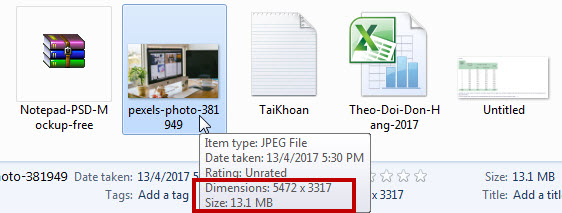 Chú ý kích thước để tối ưu hình ảnh để up lên website
B1: Bạn mở hình với Paint.
B2: Bạn chọn Resize.
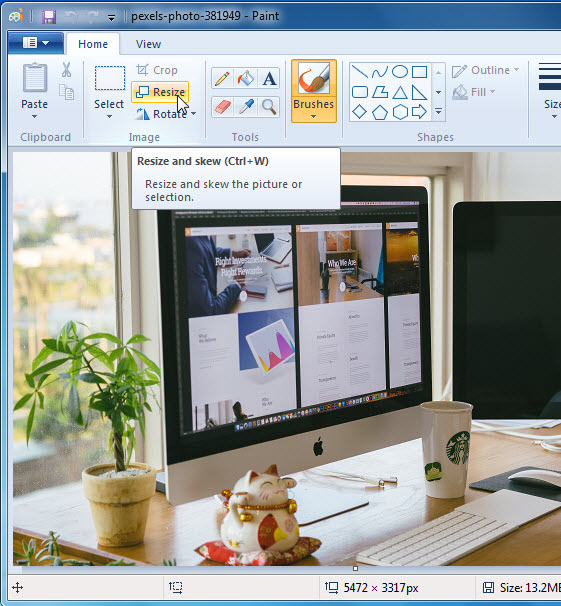 Sử dụng paint tối ưu hình ảnh để up lên website
B3: Paint cho 2 lựa chọn chỉnh kích thước, theo phần trăm, hoặc theo pixel. Ở đây tôi sẽ chọn Pixel.
Bạn nhớ nhấn vào ô “Maintain aspect radio”, để khi bạn điều chỉnh chiều ngang thì chiều dài cũng sẽ được điều chỉnh theo, khiến hình không bị méo.
Như vậy với hình bên trên, tôi sẽ nhập Horizontal – chiều ngang là 500 pixel:
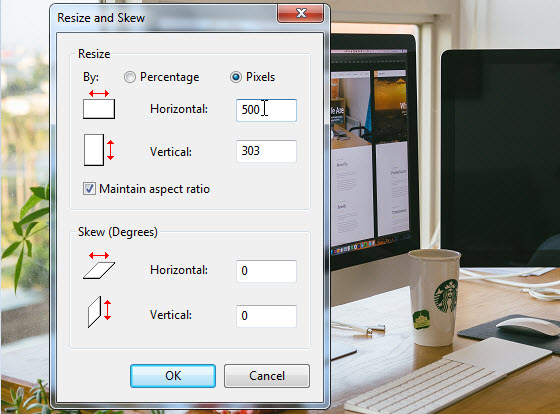 Sử dụng Paint để tối ưu hình ảnh để up lên website
B4: Nhấn OK rồi bấm Save.
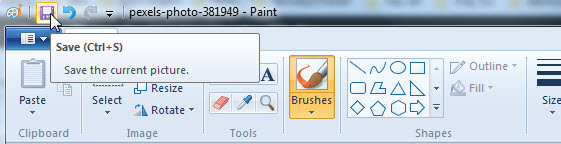 Lưu Sử dụng Paint để tối ưu hình ảnh để up lên website
Sau khi chỉnh kích thước, hình dung lượng của hình sẽ giảm xuống

Chu Văn Quý @ 21:18 07/11/2019
Số lượt xem: 615
- Cách sử dụng bộ công cụ chỉnh sửa ảnh GIF trực tuyến (01/11/15)
- chuyển đổi Flash (SWF ) sang ảnh động đuôi Gif (30/10/14)
- Tạo ảnh động bằng Photoscape (30/10/14)
- Cách lưu một trang web thành file PDF (29/10/14)
- Chụp Ảnh Màn Hình máy tính một cách dễ nhất (29/10/14)
Các ý kiến mới nhất